ویژوال استودیو کد (Visual Studio Code) یکی از محبوبترین و قدرتمندترین ابزارهای توسعه نرمافزار است که توسط شرکت مایکروسافت توسعه داده شده است. این ابزار به دلیل ویژگیهای متنوع، محیط کاربری دوستانه و انعطافپذیری بالا، مورد توجه بسیاری از برنامهنویسان حرفهای و مبتدی قرار گرفته است. در این مقاله در آکادمی برنامه نویسی کدنا، قصد داریم به بررسی تنظیمات ویژوال استودیو کد بپردازیم و شما را با قابلیتها و امکانات این ابزار آشنا کنیم.
ویژوال استودیو کد: جواهری در دنیای توسعه نرمافزار
ویژوال استودیو کد (Visual Studio Code) یک ویرایشگر کد منبع رایگان و متنباز است که توسط مایکروسافت توسعه داده شده است. این ابزار محبوب به برنامهنویسان امکانات متنوعی را برای توسعه انواع نرمافزارها ارائه میدهد. ویژوال استودیو کد با پشتیبانی از زبانهای برنامهنویسی متعدد، از جمله JavaScript، Python، C++ و بسیاری دیگر، به کاربران اجازه میدهد تا در محیطی پویا و کاربرپسند کدنویسی کنند. قابلیتهایی نظیر تکمیل خودکار کد، دیباگینگ داخلی، کنترل نسخه (Git)، و افزونههای بیشمار، این ابزار را به یک انتخاب ایدهآل برای توسعهدهندگان حرفهای و مبتدی تبدیل کرده است.
نبرد ابزارها: ویژوال استودیو در برابر ویژوال استودیو کد
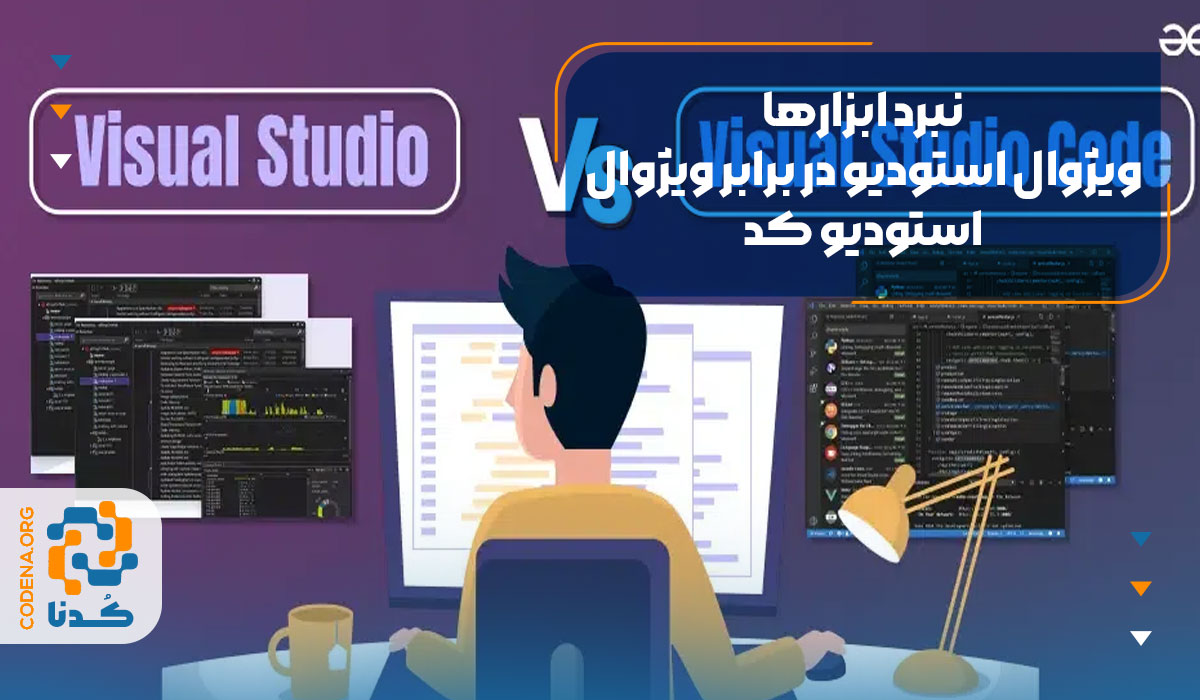
ویژوال استودیو و ویژوال استودیو کد هر دو ابزارهای توسعهیافته توسط مایکروسافت هستند، اما تفاوتهای اساسی بین آنها وجود دارد که آنها را برای کاربردهای مختلف مناسب میسازد:
ویژوال استودیو
یک محیط توسعه یکپارچه (IDE) کامل و پیچیده است که برای پروژههای بزرگ و سازمانی طراحی شده است. این ابزار دارای امکانات گستردهای برای توسعه نرمافزارهای دسکتاپ، وب، موبایل و ابری است. ویژگیهایی نظیر پروفایلینگ پیشرفته، پشتیبانی از تیمهای بزرگ، و امکانات پیشرفته دیباگینگ و تست، ویژوال استودیو را به یک انتخاب مناسب برای پروژههای عظیم تبدیل میکند.
ویژوال استودیو کد
یک ویرایشگر کد سبک و سریع است که بیشتر برای توسعهدهندگانی طراحی شده است که نیاز به یک ابزار سریع و قابل تنظیم دارند. این ویرایشگر با حجم کم و سرعت بالا، مناسب پروژههای کوچک تا متوسط است و با افزونههای متعدد میتواند به یک محیط توسعه قدرتمند تبدیل شود. ویژوال استودیو کد به دلیل پشتیبانی از افزونهها، میتواند برای هر نوع پروژهای سفارشیسازی شود.
|
ویژگی |
ویژوال استودیو (Visual Studio) |
ویژوال استودیو کد (Visual Studio Code) |
|
نوع ابزار |
IDE (محیط توسعه یکپارچه) |
ویرایشگر کد منبع |
|
هدف اصلی |
پروژههای بزرگ و سازمانی |
پروژههای کوچک تا متوسط |
|
حجم و سرعت |
حجم زیاد، سرعت پایینتر |
حجم کم، سرعت بالا |
|
قابلیتها |
پروفایلینگ پیشرفته، پشتیبانی از تیمهای بزرگ، دیباگینگ و تست پیشرفته |
تکمیل خودکار کد، دیباگینگ داخلی، کنترل نسخه (Git)، افزونههای متعدد |
|
پشتیبانی از زبانها |
پشتیبانی گسترده از زبانهای مختلف |
پشتیبانی گسترده از زبانهای مختلف |
|
امکانات دیباگینگ |
پیشرفته و جامع |
داخلی و قابل قبول |
|
افزونهها و اکستنشنها |
محدودتر به نسبت ویژوال استودیو کد |
بسیار گسترده و قابل سفارشیسازی |
|
کاربردها |
توسعه نرمافزارهای دسکتاپ، وب، موبایل و ابری |
مناسب برای توسعه سریع و سبک پروژهها، مناسب برای وب و اسکریپتها |
|
سفارشیسازی |
محدودتر |
بسیار انعطافپذیر و قابل تنظیم |
|
پشتیبانی از پروژههای چندپوشهای |
بله |
بله |
فضای کاری در ویژوال استودیو کد: کلید موفقیت در پروژههای پیچیده

فضای کاری (Workspace) در ویژوال استودیو کد، مفهومی است که به شما اجازه میدهد تا مجموعهای از پوشهها، فایلها و تنظیمات مرتبط با یک پروژه را در یک مکان مدیریت کنید. این ویژگی به ویژه برای پروژههایی که شامل چندین ماژول یا کتابخانه هستند بسیار مفید است. در ادامه به برخی از دلایل نیاز به فضای کاری اشاره میکنیم:
سازماندهی بهتر پروژه
فضای کاری به شما کمک میکند تا پروژههای خود را به صورت ساختاریافته و منظم نگه دارید. با استفاده از فضای کاری، میتوانید پوشهها و فایلهای مرتبط با پروژه را به طور منطقی دستهبندی کنید و از سردرگمی جلوگیری کنید.
تنظیمات اختصاصی برای هر پروژه
هر پروژه ممکن است نیاز به تنظیمات خاصی داشته باشد. با استفاده از فضای کاری، میتوانید تنظیمات اختصاصی هر پروژه را به صورت جداگانه ذخیره کنید و از تداخل تنظیمات در پروژههای مختلف جلوگیری کنید.
اشتراکگذاری آسان
فضای کاری به شما این امکان را میدهد تا تنظیمات و افزونههای مورد نیاز پروژه را با دیگر اعضای تیم به اشتراک بگذارید. این کار باعث میشود تا تمامی اعضای تیم با تنظیمات یکسانی کار کنند و هماهنگی بیشتری بین آنها ایجاد شود.
پشتیبانی از پروژههای چندپوشهای
ویژوال استودیو کد از پروژههای چندپوشهای پشتیبانی میکند. این ویژگی به شما اجازه میدهد تا چندین پوشه را در یک فضای کاری باز کنید و به طور همزمان بر روی آنها کار کنید. این قابلیت برای پروژههای بزرگ که شامل چندین ماژول هستند بسیار مفید است.
استفاده از فضای کاری در ویژوال استودیو کد به شما کمک میکند تا بهرهوری بیشتری داشته باشید و به صورت کارآمدتر بر روی پروژههای خود کار کنید. این ابزار با ارائه امکانات متنوع و قابلیتهای پیشرفته، توانسته است جایگاه ویژهای در بین برنامهنویسان حرفهای و مبتدی پیدا کند.
فضای کاری چندپوشهای در ویژوال استودیو کد
ویژوال استودیو کد به شما این امکان را میدهد تا چندین پوشه را به صورت همزمان در یک فضای کاری باز کنید. این ویژگی به خصوص برای پروژههای پیچیده و بزرگ که شامل چندین ماژول یا کتابخانه هستند بسیار مفید است. با استفاده از فضای کاری چندپوشهای، میتوانید به طور همزمان به تمامی اجزای پروژه دسترسی داشته باشید و آنها را مدیریت کنید.
- سازماندهی بهتر پروژهها: با استفاده از این ویژگی، میتوانید فایلها و پوشههای مرتبط با هر بخش از پروژه را به طور جداگانه مدیریت کنید. این امر به شما کمک میکند تا ساختار پروژه را به صورت منظمتر و کارآمدتر حفظ کنید.
- جلوگیری از تداخل فایلها: زمانی که چندین پروژه یا ماژول را به طور همزمان باز میکنید، احتمال تداخل فایلها و تنظیمات کاهش مییابد. هر پوشه میتواند تنظیمات خاص خود را داشته باشد که به طور مستقل از دیگر پوشهها عمل میکند.
- افزایش بهرهوری: با دسترسی همزمان به تمامی بخشهای پروژه، میتوانید سریعتر بین آنها جابهجا شوید و تغییرات لازم را اعمال کنید. این ویژگی به شما امکان میدهد تا زمان کمتری را صرف پیدا کردن فایلها و پوشههای مختلف کنید.
افشا و اشتراک اکستنشنها از طریق فضای کاری
یکی از قابلیتهای بینظیر ویژوال استودیو کد، امکان افشا و اشتراک اکستنشنها از طریق فضای کاری است. این ویژگی به شما اجازه میدهد تا مجموعهای از افزونهها و تنظیمات را که برای یک پروژه خاص نیاز دارید، به صورت خودکار به اعضای تیم توسعه اعمال کنید.
- هماهنگی تیمی بهتر: با اشتراکگذاری اکستنشنها و تنظیمات مورد نیاز هر پروژه، میتوانید اطمینان حاصل کنید که تمامی اعضای تیم از یک پیکربندی یکسان استفاده میکنند. این امر باعث میشود تا فرآیند توسعه یکپارچهتر و هماهنگتر پیش برود.
- کاهش زمان پیکربندی: به جای اینکه هر عضو تیم به صورت دستی اکستنشنها و تنظیمات را نصب و پیکربندی کند، با استفاده از فایل تنظیمات فضای کاری میتوانید این فرآیند را به صورت خودکار انجام دهید. این کار باعث صرفهجویی در زمان و افزایش کارایی تیم میشود.
- مدیریت آسانتر افزونهها: با استفاده از فایل تنظیمات فضای کاری، میتوانید به راحتی افزونههای مورد نیاز پروژه را مدیریت کنید و در صورت نیاز، تغییرات لازم را اعمال کنید. این ویژگی به شما امکان میدهد تا پروژهها را به صورت پویا و انعطافپذیر نگه دارید.
به نقل از سایت فرادرس:
درصورتی که در تیمی به همراه توسعهدهندگان دیگر روی پروژه واحدی کار میکنید، این یک قابلیت بسیار مفید برای شما خواهد بود. فرض کنید چندین اکستنشن ضروری برای حفظ انسجام کد و استایل کدنویسی وجود دارند که باید از سوی همه اعضای تیم استفاده شوند.
بهرهوری بینهایت: تنظیم و اجرای وظایف در ویژوال استودیو کد

ویژوال استودیو کد امکانات قدرتمندی برای تعریف و اجرای وظایف مختلف فراهم میکند. این وظایف میتوانند شامل کامپایل کردن کد، اجرای تستها، دیپلوی کردن برنامه و بسیاری از عملیات دیگر باشند. با استفاده از این قابلیت، میتوانید فرآیندهای توسعه را خودکار کنید و به سرعت و کارایی بیشتری دست یابید.
- تعریف وظایف سفارشی: با استفاده از فایلهای تنظیمات وظایف (tasks.json)، میتوانید وظایف سفارشی خود را تعریف کنید. این وظایف میتوانند شامل هر نوع عملیاتی باشند که شما نیاز دارید در طول فرآیند توسعه انجام دهید.
- اجرای خودکار وظایف: با تنظیم وظایف مختلف، میتوانید آنها را به صورت خودکار و یا با یک دستور ساده اجرا کنید. این کار باعث کاهش خطاهای انسانی و افزایش سرعت انجام کارها میشود.
- ادغام با دیگر ابزارها: ویژوال استودیو کد به شما امکان میدهد تا وظایف خود را با دیگر ابزارها و سیستمهای خودکارسازی ادغام کنید. این ویژگی به شما کمک میکند تا فرآیندهای پیچیدهتری را مدیریت کنید و از امکانات بیشتری بهرهمند شوید.
با استفاده از این امکانات، ویژوال استودیو کد به یک ابزار قدرتمند و انعطافپذیر برای توسعهدهندگان تبدیل میشود که میتواند بهرهوری و کارایی تیمهای توسعه را به طور قابل توجهی افزایش دهد.
نحوه ساخت اسنیپستهای سفارشی درون یک فضای کاری

اسنیپستها (Snippets) قطعههای کد آمادهای هستند که به شما امکان میدهند کدهای تکراری و پرکاربرد را به سرعت و با دقت بیشتری بنویسید. ویژوال استودیو کد به شما اجازه میدهد تا اسنیپستهای سفارشی خود را بسازید و از آنها درون یک فضای کاری استفاده کنید. این ویژگی به خصوص برای برنامهنویسانی که با الگوها و ساختارهای کد تکراری سر و کار دارند، بسیار مفید است.
- ایجاد اسنیپستهای سفارشی: برای ساخت یک اسنیپست سفارشی، کافی است به مسیر
File > Preferences > User Snippetsبروید و فایل مربوط به زبان برنامهنویسی مورد نظر خود را انتخاب کنید. در این فایل میتوانید اسنیپستهای خود را با استفاده از قالب JSON تعریف کنید. - استفاده از اسنیپستها: پس از ایجاد اسنیپست، میتوانید با تایپ کلمه کلیدی مربوط به آن و فشردن کلید Tab، اسنیپست را در کد خود قرار دهید. این کار به شما امکان میدهد تا به سرعت کدهای پیچیده و تکراری را بنویسید.
- اشتراکگذاری اسنیپستها: اگر در یک تیم کار میکنید، میتوانید اسنیپستهای خود را با سایر اعضای تیم به اشتراک بگذارید. این کار باعث میشود تا تمامی اعضای تیم از الگوهای یکسانی استفاده کنند و هماهنگی بیشتری در کدنویسی ایجاد شود.
شروعی بدون دردسر: آموزش نصب و راه اندازی ویژوال استودیو کد

نصب و راهاندازی ویژوال استودیو کد بسیار ساده و سریع است. این ابزار برای سیستمعاملهای مختلفی مانند ویندوز، مک و لینوکس ارائه شده است و میتوانید به راحتی آن را دانلود و نصب کنید.
- دانلود ویژوال استودیو کد: ابتدا به وبسایت رسمی ویژوال استودیو کد بروید و نسخه مناسب برای سیستمعامل خود را دانلود کنید. فایل نصبی به صورت یک فایل اجرایی (.exe برای ویندوز، .dmg برای مک، و بستههای نصبی مختلف برای لینوکس) در دسترس است.
- نصب ویژوال استودیو کد: پس از دانلود، فایل نصبی را اجرا کنید و مراحل نصب را دنبال کنید. نصب ویژوال استودیو کد به سرعت انجام میشود و پس از چند دقیقه آماده استفاده خواهد بود.
- راهاندازی اولیه: پس از نصب، ویژوال استودیو کد را باز کنید. در اولین اجرا، میتوانید تنظیمات اولیه را انجام دهید و افزونههای مورد نیاز خود را نصب کنید. همچنین، میتوانید ظاهر و رفتار ویژوال استودیو کد را با استفاده از تنظیمات سفارشیسازی کنید.
آموزش کدنویسی در نرمافزار Visual Studio Code
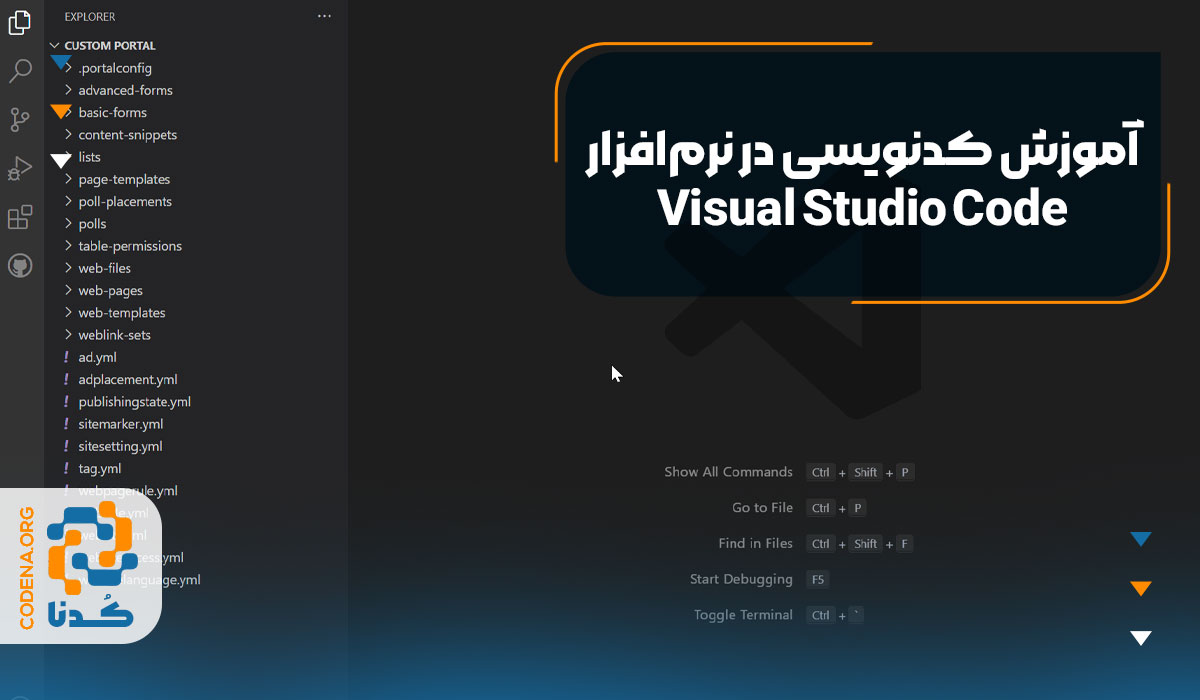
ویژوال استودیو کد یک ویرایشگر کد قدرتمند و کاربرپسند است که برای کدنویسی در زبانهای مختلف بسیار مناسب است. این ابزار دارای ویژگیها و امکاناتی است که به شما کمک میکند تا به سرعت و با دقت بیشتری کدنویسی کنید.
- ایجاد یک فایل جدید: برای شروع کدنویسی، ابتدا یک فایل جدید ایجاد کنید. میتوانید این کار را با انتخاب
File > New Fileیا با استفاده از کلید میانبرCtrl+Nانجام دهید. سپس، فایل را با پسوند مناسب برای زبان برنامهنویسی مورد نظر خود ذخیره کنید. - تکمیل خودکار کد: ویژوال استودیو کد دارای قابلیت تکمیل خودکار کد است که به شما کمک میکند تا کدها را سریعتر و با خطای کمتری بنویسید. با تایپ چند حرف اول از یک کلمه کلیدی یا متغیر، ویژوال استودیو کد پیشنهادهایی را به شما نمایش میدهد که میتوانید از آنها استفاده کنید.
- استفاده از دیباگر: ویژوال استودیو کد دارای یک دیباگر داخلی است که به شما کمک میکند تا کدهای خود را خط به خط اجرا کنید و خطاها را پیدا کنید. برای استفاده از دیباگر، میتوانید نقطههای شکست (Breakpoints) را در کد خود قرار دهید و کد را اجرا کنید تا در این نقاط متوقف شود.
- کنترل نسخه با Git: ویژوال استودیو کد دارای امکاناتی برای کنترل نسخه با Git است. میتوانید مخازن (Repositories) خود را مدیریت کنید، تغییرات را ثبت (Commit) کنید، و به راحتی با سایر اعضای تیم همکاری کنید.
- نصب افزونهها: ویژوال استودیو کد دارای یک بازارچه افزونه است که در آن میتوانید افزونههای مختلفی برای زبانهای برنامهنویسی، ابزارهای دیباگینگ، و امکانات مختلف دیگر نصب کنید. این افزونهها به شما کمک میکنند تا تجربه کدنویسی خود را بهبود بخشید و از امکانات بیشتری بهرهمند شوید.
با این آموزشها و استفاده از قابلیتهای ویژوال استودیو کد، میتوانید به راحتی و با بهرهوری بیشتری کدنویسی کنید و پروژههای خود را مدیریت کنید. این ابزار با ارائه امکانات پیشرفته و قابلیتهای انعطافپذیر، یکی از بهترین انتخابها برای برنامهنویسان حرفهای و مبتدی است.
نحوه اجرای کد در ویژوال استودیو کد

اجرای کد در ویژوال استودیو کد (VS Code) بسیار ساده و کارآمد است. این ویرایشگر کد از زبانهای برنامهنویسی مختلفی پشتیبانی میکند و به شما امکان میدهد کدهای خود را به راحتی اجرا کنید.
برای اجرای کد در VS Code، ابتدا باید فایل کد خود را باز کنید. اگر زبان برنامهنویسی شما نیاز به کامپایلر یا مفسر خاصی دارد، مطمئن شوید که آن را روی سیستم خود نصب کردهاید. سپس، میتوانید از ترمینال داخلی VS Code برای اجرای کد خود استفاده کنید. برای باز کردن ترمینال داخلی، میتوانید از مسیر View > Terminal یا کلید میانبر Ctrl+`` استفاده کنید. در ترمینال باز شده، دستور اجرای کد را وارد کنید (مانند python script.pyبرای پایتون یاnode app.js` برای جاوااسکریپت) و Enter را بزنید تا کد شما اجرا شود.
علاوه بر استفاده از ترمینال، برخی از زبانهای برنامهنویسی نیاز به افزونههای خاصی دارند که اجرای کد را سادهتر میکنند. به عنوان مثال، برای زبان پایتون، افزونه Python در VS Code امکاناتی مانند اجرای کد با یک کلیک و دیباگینگ پیشرفته را فراهم میکند. با نصب این افزونهها، میتوانید با راستکلیک روی فایل کد و انتخاب گزینه Run Python File کد خود را اجرا کنید.
کلیدهای میانبر در ویژوال استودیو کد
استفاده از کلیدهای میانبر در ویژوال استودیو کد به شما کمک میکند تا با سرعت و کارایی بیشتری کدنویسی کنید. این کلیدها به شما امکان میدهند تا به سرعت بین فایلها جابهجا شوید، ویرایش کنید، و وظایف مختلف را انجام دهید بدون اینکه نیاز باشد دستهای خود را از روی صفحهکلید بردارید.
برخی از کلیدهای میانبر مهم در VS Code عبارتند از:
Ctrl+P: باز کردن فایلهای اخیر و جستجوی سریع بین فایلها.Ctrl+Shift+P: باز کردن پنل فرمان (Command Palette) که به شما اجازه میدهد دستورات مختلف را اجرا کنید.Ctrl+: باز کردن ترمینال داخلی.Ctrl+B: نمایش یا مخفی کردن نوار کناری (Sidebar).Ctrl+K, Ctrl+S: باز کردن تنظیمات کلیدهای میانبر.
با استفاده از این کلیدهای میانبر و دیگر کلیدهای میانبر موجود، میتوانید بهرهوری خود را در هنگام کار با VS Code به طور قابل توجهی افزایش دهید. یادگیری و استفاده از کلیدهای میانبر مناسب، به ویژه در پروژههای بزرگ و پیچیده، میتواند زمان زیادی را صرفهجویی کند.
بهترین افزونههای ویژوال استودیو کد
ویژوال استودیو کد به دلیل پشتیبانی گسترده از افزونهها، بسیار انعطافپذیر و قدرتمند است. افزونهها به شما امکان میدهند تا قابلیتهای ویرایشگر را بهبود ببخشید و آن را برای نیازهای خاص خود سفارشی کنید. برخی از بهترین افزونههای VS Code که توسط جامعه برنامهنویسان مورد استفاده قرار میگیرند عبارتند از:
- Prettier - Code formatter: این افزونه برای فرمتبندی خودکار کدها استفاده میشود و به شما کمک میکند تا کدهای خود را به شکلی منظم و خوانا نگه دارید.
- ESLint: یک ابزار تجزیه و تحلیل استاتیک برای یافتن مشکلات در کد جاوااسکریپت. این افزونه به شما کمک میکند تا کدهای خود را بر اساس استانداردهای مشخصی بنویسید و از بروز خطاهای رایج جلوگیری کنید.
- Python: افزونه Python یکی از پرکاربردترین افزونهها برای برنامهنویسان پایتون است. این افزونه امکاناتی مانند تکمیل خودکار کد، دیباگینگ، اجرای کد و تست را فراهم میکند.
- Live Server: این افزونه به شما امکان میدهد تا یک سرور محلی راهاندازی کنید و تغییرات خود را به صورت زنده مشاهده کنید. این ویژگی برای توسعهدهندگان وب بسیار مفید است.
- GitLens: افزونه GitLens امکانات پیشرفتهای برای کار با Git فراهم میکند. این افزونه به شما اجازه میدهد تا تغییرات کد را مشاهده کنید، تاریخچه تغییرات را ببینید و به راحتی با مخازن Git کار کنید.
با استفاده از این افزونهها و دیگر افزونههای موجود در بازارچه VS Code، میتوانید تجربه کدنویسی خود را بهبود بخشید و بهرهوری خود را افزایش دهید. این افزونهها به شما کمک میکنند تا از امکانات بیشتری بهرهمند شوید و فرآیند توسعه را بهینهتر کنید.
چرا VS Code را انتخاب کنیم؟

ویژوال استودیو کد (VS Code) به دلایل متعددی یکی از محبوبترین ویرایشگرهای کد در جامعه برنامهنویسان است. این ابزار قدرتمند و چندمنظوره به شما امکان میدهد تا در محیطی پویا و کاربرپسند به توسعه نرمافزار بپردازید. در اینجا به برخی از دلایل مهم برای انتخاب VS Code میپردازیم.
پشتیبانی از زبانهای برنامهنویسی مختلف
یکی از ویژگیهای برجسته VS Code، پشتیبانی گسترده از زبانهای برنامهنویسی مختلف است. این ابزار با افزونههای متعدد، امکان کار با زبانهای مختلف را فراهم میکند. برای مثال، اگر شما در حال گذراندن دوره آموزش پایتون یا آموزش فلسک هستید، VS Code با افزونههای مخصوص این زبانها میتواند بهترین انتخاب برای شما باشد. این افزونهها شامل ویژگیهایی مانند تکمیل خودکار کد، دیباگینگ و اجرای کد میشوند.
ابزارهای پیشرفته برای توسعهدهندگان امنیت
اگر در دوره آموزش هک شرکت کردهاید، VS Code با ابزارهای پیشرفتهای که برای امنیت سایبری و تست نفوذ ارائه میدهد، میتواند یک انتخاب عالی باشد. افزونههای متعدد برای تحلیل کد و یافتن آسیبپذیریها، به شما کمک میکنند تا کدهای امنتری بنویسید و نقاط ضعف احتمالی را شناسایی کنید.
محیط توسعه جامع برای شبکه و سیستم عامل
برای کسانی که در دورههای آموزش جامع شبکه و آموزش ccna شرکت میکنند، VS Code امکانات زیادی برای مدیریت اسکریپتها و پیکربندی شبکه ارائه میدهد. همچنین، با افزونههای مرتبط با آموزش لینوکس، شما میتوانید اسکریپتهای شل را به راحتی در این محیط بنویسید و تست کنید.
مناسب برای آموزش و یادگیری
VS Code نه تنها برای حرفهایها، بلکه برای مبتدیان و دانشآموزان نیز مناسب است. اگر شما در دوره آموزش زبان اسکرچ شرکت کردهاید یا به دنبال یک ابزار ساده و کارآمد برای یادگیری هستید، VS Code با محیط کاربرپسند و امکانات آموزشی متنوع میتواند یک انتخاب عالی باشد. افزونههای تعاملی و منابع آموزشی فراوان موجود در VS Code به شما کمک میکنند تا به سرعت با مفاهیم جدید آشنا شوید و مهارتهای خود را تقویت کنید.
انعطافپذیری و سفارشیسازی بالا
یکی از بزرگترین مزایای VS Code، انعطافپذیری بالای آن است. شما میتوانید این ویرایشگر را با افزونهها و تنظیمات مختلف به نیازهای خود سفارشیسازی کنید. این ویژگی به ویژه برای پروژههای چندمنظوره و تیمهای توسعه بزرگ بسیار مفید است. شما میتوانید افزونههای مورد نیاز خود را برای هر زبان یا تکنولوژی نصب کنید و محیط کاری خود را بهینه کنید.
پشتیبانی از کنترل نسخه و همکاری تیمی
VS Code با پشتیبانی از سیستمهای کنترل نسخه مانند Git، امکانات پیشرفتهای برای مدیریت تغییرات و همکاری تیمی فراهم میکند. شما میتوانید به راحتی تغییرات کد را مدیریت کنید، تاریخچه تغییرات را بررسی کنید و با سایر اعضای تیم خود همکاری کنید. این ویژگیها به ویژه برای پروژههای بزرگ و تیمهای توسعه پراکنده بسیار مفید است.
نتیجهگیری
با توجه به امکانات و ویژگیهای متعدد ویژوال استودیو کد، این ابزار یک انتخاب بینظیر برای برنامهنویسان در هر سطحی است. چه در حال یادگیری مفاهیم جدید از طریق دورههای آموزش پایتون، آموزش فلسک، یا آموزش زبان اسکرچ باشید، و چه در حال کار بر روی پروژههای پیشرفته در زمینه امنیت، شبکه یا توسعه وب، VS Code با انعطافپذیری و قابلیتهای پیشرفته خود میتواند نیازهای شما را به بهترین شکل ممکن برآورده کند. در این مقاله به بررسی تنظیمات و قابلیتهای ویژوال استودیو کد پرداختیم و تلاش کردیم تا شما را با امکانات و ویژگیهای این ابزار آشنا کنیم. با استفاده از این ابزار میتوانید به سرعت و با کارایی بیشتری کدنویسی کنید و پروژههای خود را مدیریت کنید. امیدواریم این مقاله برای شما مفید واقع شده باشد و بتوانید از ویژوال استودیو کد به بهترین نحو استفاده کنید.
سوالات متداول تنظیمات ویژوال استودیو کد
ویژوال استودیو کد چیست؟
ویژوال استودیو کد یک ویرایشگر کد منبع است که توسط مایکروسافت ارائه شده و به صورت رایگان قابل استفاده است. این ابزار از زبانهای برنامهنویسی مختلفی پشتیبانی میکند و با افزونهها و اکستنشنهای متعدد، قابلیتهای آن افزایش مییابد.
تفاوت ویژوال استودیو و ویژوال استودیو کد چیست؟
ویژوال استودیو یک IDE کامل و پیشرفته است که برای پروژههای بزرگ مناسب است، در حالی که ویژوال استودیو کد یک ویرایشگر سبکتر و سریعتر است که برای پروژههای کوچک تا متوسط مناسب است.
چگونه میتوان ویژوال استودیو کد را نصب کرد؟
برای نصب ویژوال استودیو کد، به سایت رسمی مایکروسافت مراجعه کرده و نسخه مناسب برای سیستمعامل خود را دانلود کنید. سپس نصب را انجام داده و تنظیمات اولیه را انجام دهید.
فضای کاری در ویژوال استودیو کد چه کاربردی دارد؟
فضای کاری یا Workspace به شما این امکان را میدهد تا مجموعهای از تنظیمات، فایلها و پوشههای مرتبط با یک پروژه را در یک مکان سازماندهی کنید و از تداخل تنظیمات در پروژههای مختلف جلوگیری کنید.
بهترین افزونههای ویژوال استودیو کد کدامند؟
برخی از بهترین افزونهها شامل Prettier، ESLint، Live Server، GitLens و بسیاری دیگر هستند که هر کدام قابلیتهای ویژهای را به ابزار اضافه میکنند.
چگونه میتوان کد را در ویژوال استودیو کد اجرا کرد؟
با استفاده از ترمینال داخلی ویژوال استودیو کد و افزونههای مخصوص هر زبان، میتوانید کدهای خود را مستقیماً از داخل ویرایشگر اجرا کنید و خروجی را مشاهده کنید.